06
Sep
Die Kamera App von Windows zeigt immer das angefügte Bild an. WIe kann ich die LED-Beleuchtung meiner Laptop-Webcam deaktivieren wenn sie aktiv ist und.

Laptop kamera licht an. Mir ist aufgefallen dass das kleine Licht neben der Außenkamera die ganze Zeit leuchtet. Dann habe ich versucht die Kamera zu öffnen was allerdings nicht funktioniert. Es erscheint immer ein Kästchen mit dem Inhalt.
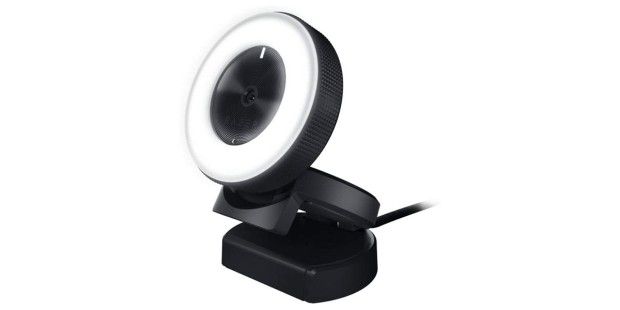
Es ist ein Fehler aufgetreten. Stellen sie sicher dass Ihre Kamera verbunden ist und nicht von einer anderen App verwendet wird. FDKOBE 4 Small Selfie Ring Light Video Conference Lighting with Webcam Style Mount and Tripod Webcam Light for LaptopPC Monitor 3 Light Modes 10 Brightness Levels Makeup YouTube TikTok.
47 out of 5 stars. Das blaue Licht an der Kamera des Laptops leuchtet aber. Die Kamera App von Windows zeigt immer das angefügte Bild an.
Auch in anderen Apps wie Zoom funktioniert die Kamera nicht. Ist die Hardware kaputt. Oder kann man irgendwo an den Einstellungen noch was machen.
Bei Laptop Auslieferung hat die Kamera funktioniert. Habe sie da einmal ausprobiert. Vielen Dank für eure Antworten.
Auch wenn für gewöhnlich ein Licht leuchtet wenn die Kamera aktiv wird bedeutet das keinen vollkommenen Schutz. Mit etwas höherem Aufwand. Wenn meine ins Laptop ASUS A52J Series integrierte Webcam aufnimmt leuchtet neben ihr ein kleines grünes Licht.
Mit der Laptop-Kamera Bilder und Videos aufnehmen. Eine einfache Lösung ist die recht umfangreiche Freeware Debut Video Capture. Laden Sie das Tool herunter und installieren Sie es.
WIe kann ich die LED-Beleuchtung meiner Laptop-Webcam deaktivieren wenn sie aktiv ist und. Hallo ich lasse zur Zeit in meiner Abwesenheit meine Wohnung durch meinen Laptop überwachen und nutze dafür ein Programm auf Windows welches im Hintergrund läuft und sobald im Zimmer eine Bewegung stattfindet nimmt die Webcam ein Video auf. Die LED wird auch nur über nen Treiber oder Firmware in der Kamera angesteuert.
Somit ist Nobbys Aussage nur richtig wenn alles original ist. Modifizierter Treiber oder ne geänderte Firmware und schon ist es möglich. Wenn zu viel Licht hinter Ihnen ist wird die Webcam Ihr Gesicht unterbelichten und die Leute können Sie nicht klar sehen.
Verwenden Sie ein gutes Mikrofon. Das blaue Licht an der Kamera des Laptops leuchtet aber. Die Kamera App von Windows zeigt immer das angefügte Bild an.
Auch in anderen Apps wie Zoom funktioniert die Kamera nicht. Ist die Hardware kaputt. Oder kann man irgendwo an den Einstellungen noch was machen.
Bei Laptop Auslieferung hat die Kamera funktioniert. Habe sie da einmal ausprobiert. Vielen Dank für eure Antworten.
Suchen Sie nach Ihrer Kamera und klicken Sie auf Aktualisieren. Suchen Sie Ihre Kamera in der Liste der Geräte klicken Sie mit der rechten Maustaste darauf und wählen Sie Treiber aktualisieren. Windows aktualisiert dann automatisch den Treiber Ihrer Kamera und es sollte einwandfrei funktionieren.
Hockt der Besitzer vor dem PC-Monitor sollte er die Kamera an der Bildschirmoberseite mittig platzieren. Die Webcams im Test haben allesamt eine Klemmhalterung und lassen sich einfach. Stellen Sie im Bereich Anzeige und Kamera von Lenovo Vantage den Datenschutzmodus für die Kamera auf Ein um die Kamera zu deaktivieren wenn Sie keine Kamerabilder für andere freigeben möchten.
Auf die Windows 10-Datenschutzeinstellungen kann zugegriffen werden indem Sie zu Einstellungen - Datenschutz - Kamera navigieren. Vorteilhaft ist bei Macs allerdings der Umstand dass bei den neueren Modellen das LED-Lämpchen neben der Kamera mit eben dieser verknüpft ist. Wird die Kamera aktiviert besteht auf diese Weise zumindest die Chance dass es den Usern durch das aufleuchtende Licht auffällt und etwas gegen den Spionage-Versuch unternommen werden kann.
Klicks reichen häufig aus damit bei Laptop und Nutzer ein Licht aufgeht. Klicken Sie auf den kleinen Pfeil links neben Bildverarbeitungsgeräte. Jetzt wird Ihre installierte Webcam angezeigt.
Suchen Sie und klicken Sie auf Kamera um die Einstellungen für die Webcam Ihres Lenovo Laptops zu starten. Im Abschnitt Einstellungen sehen Sie dass Ihre Webcam auf Privat gesetzt ist. Klicken Sie auf Normal um Ihre Webcam in den Normalmodus zu versetzen.
Und Sie sollten sehen was Ihre Webcam unter dem View-Bereich fast unmittelbar danach sieht.
Previous post
Laptop laeuft nicht mit akkuNext post
Langlebige iphone 5c huelle